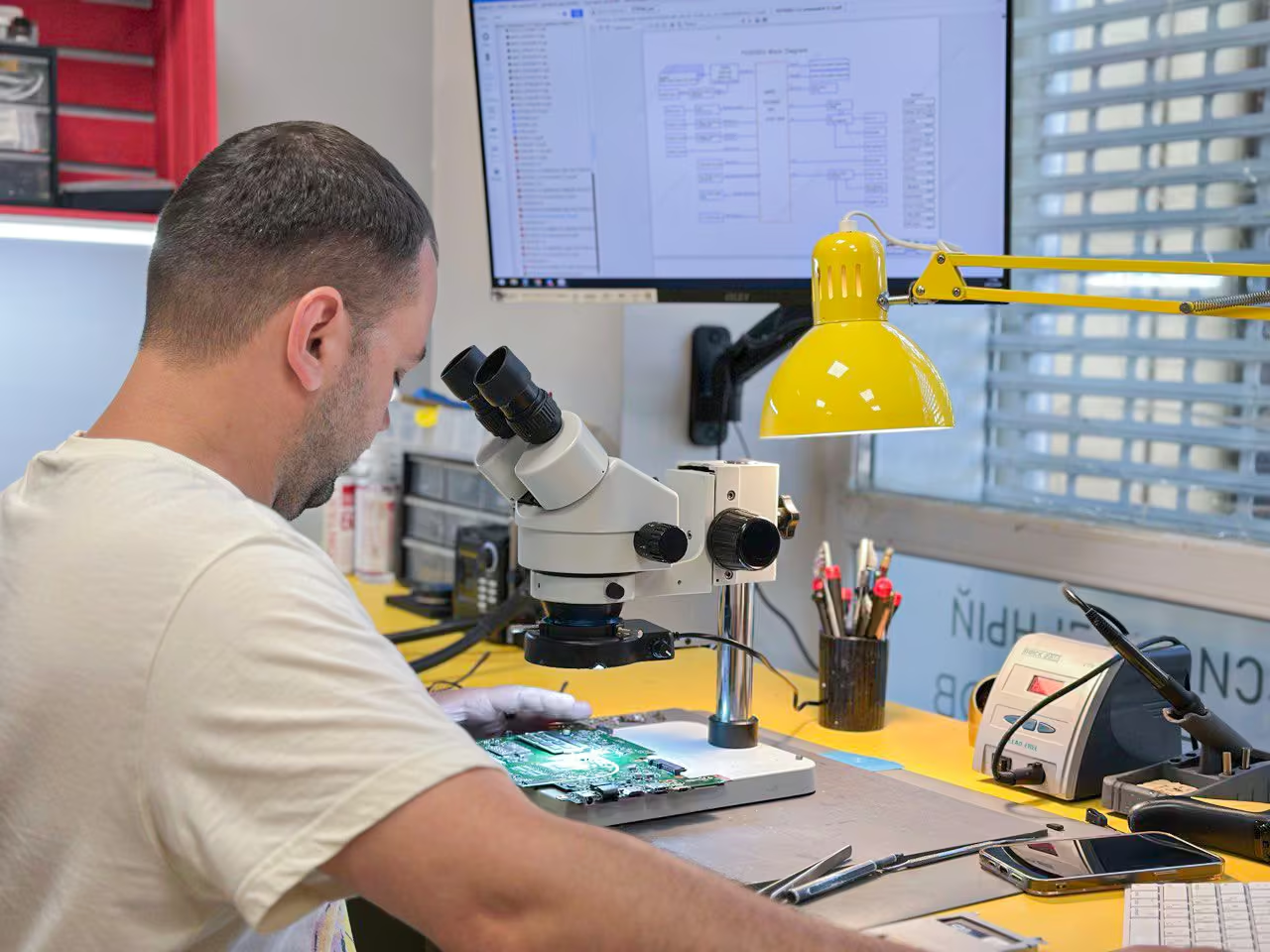
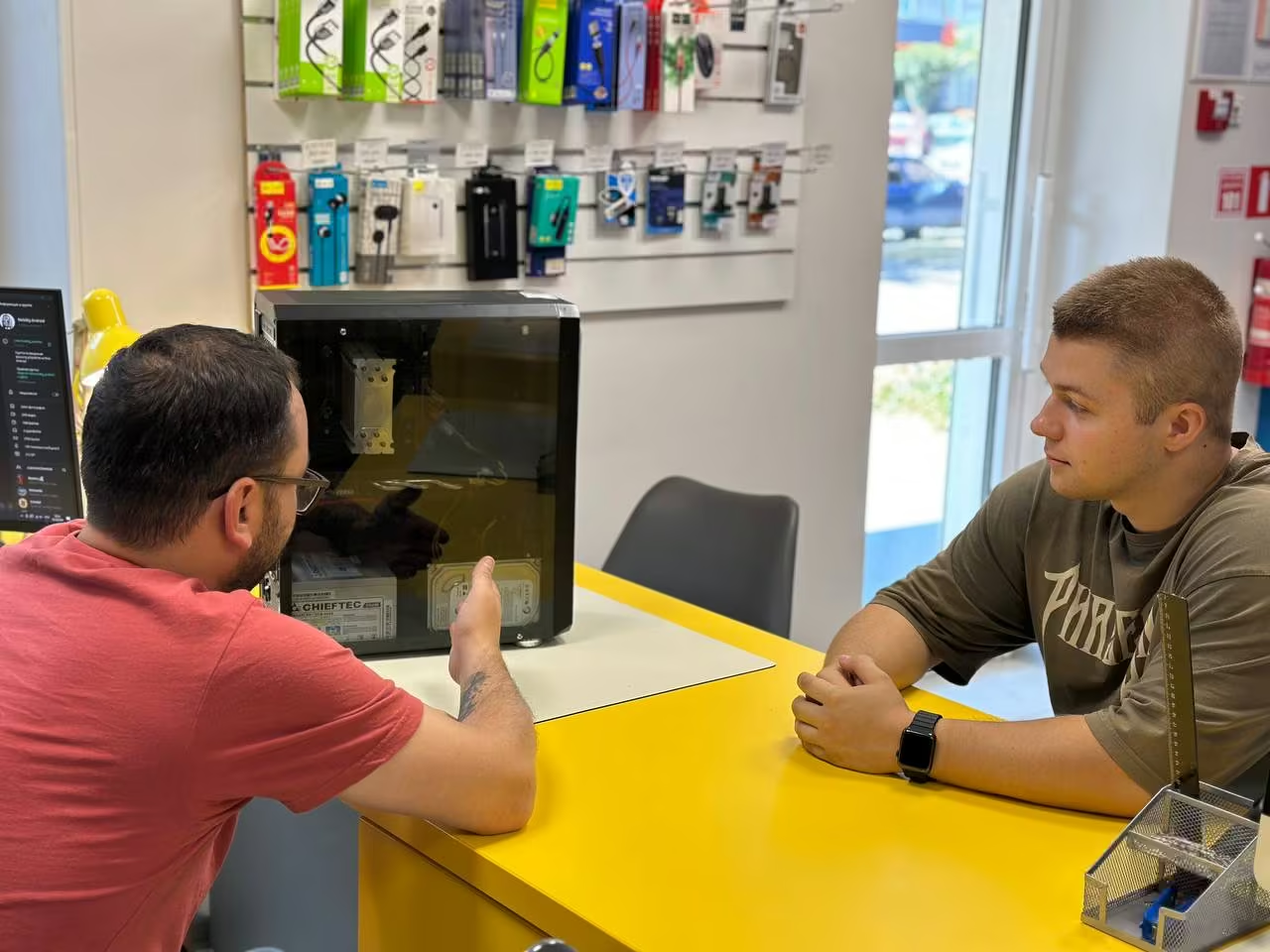
Ігровий ПК принесли зі зрозумілою скаргою: комп’ютер сильно нагрівався і вимикався через перегрів. Клієнту потрібно було допомогти оперативно — протягом 3 годин, без тривалого очікування та повторних експериментів вдома.
У таких випадках ми не починаємо з припущень. Спочатку перевіряємо поведінку пристрою під навантаженням, фіксуємо температури, потім розбираємо його й дивимося, що відбувається всередині. У цьому випадку проблема виявилася не в одній деталі: пил, забитий радіатор, брудні кулери та старий термоінтерфейс погіршили охолодження відеокарти.
З яким питанням звернувся клієнт
Клієнт приніс ігровий ПК, який ми вже обслуговували близько року тому. За цей час усередині знову накопичився пил, а відеокарта почала працювати при підвищених температурах.
Головна скарга полягала не просто в тому, що комп’ютер «нагрівався». Він вимикався через перегрів. Це вже не косметична профілактика, а ситуація, в якій потрібно швидко з’ясувати причину та усунути ризик повторних вимкнень.
Якщо ПК вимикається під навантаженням, не варто продовжувати грати або проводити стрес-тести вдома. Це може погіршити проблему, особливо якщо причина полягає не лише в пилу.
Діагностика перед чищенням
Перед розбиранням ми запустили FurMark, щоб побачити, як відеокарта поводиться під навантаженням. У тесті використовувалася AMD Radeon RX 5700. Навантаження становило близько 96 %, тривалість тесту — приблизно 2 хвилини.
До проведення технічного обслуговування показники були такими:
- Температура графічного процесора — 74 °C;
- GPU hotspot — 91 °C;
- Температура VRAM — 76 °C;
- швидкість обертання вентилятора — 3260 об/хв / 98%;
- FPS — 113.
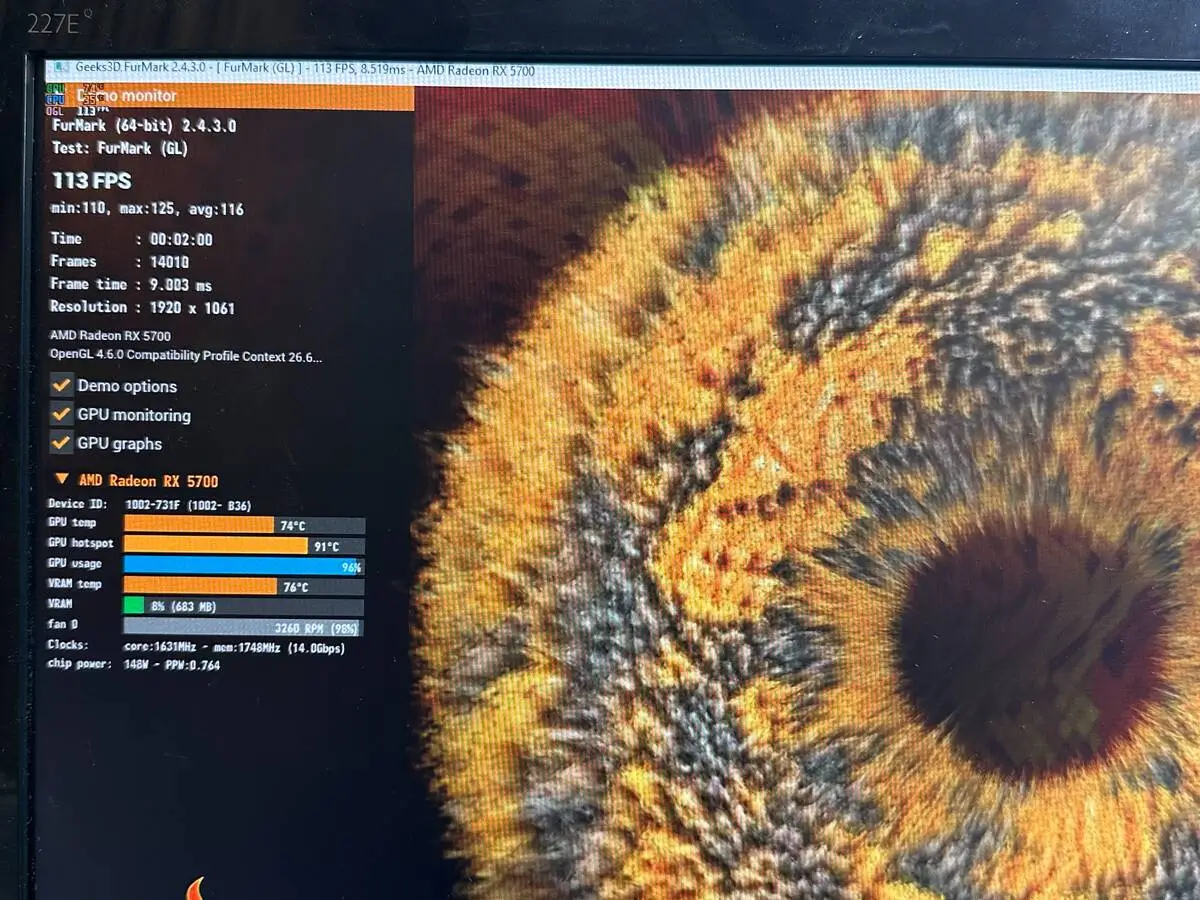
На перший погляд, температура 74 °C на GPU може здатися не такою вже й катастрофою. Але в таких тестах важливо звертати увагу не лише на звичайну температуру GPU, а й на «гарячі точки», швидкість обертання вентиляторів та стабільність роботи.
Тут температура в точці найвищого нагрівання сягала 91 °C, а вентилятори працювали майже на повну потужність — 98 %. При цьому клієнт уже скаржився на вимкнення системи. Отже, запас охолодження був недостатнім, і ПК потрібно було розібрати.
Що знайшли після розбирання
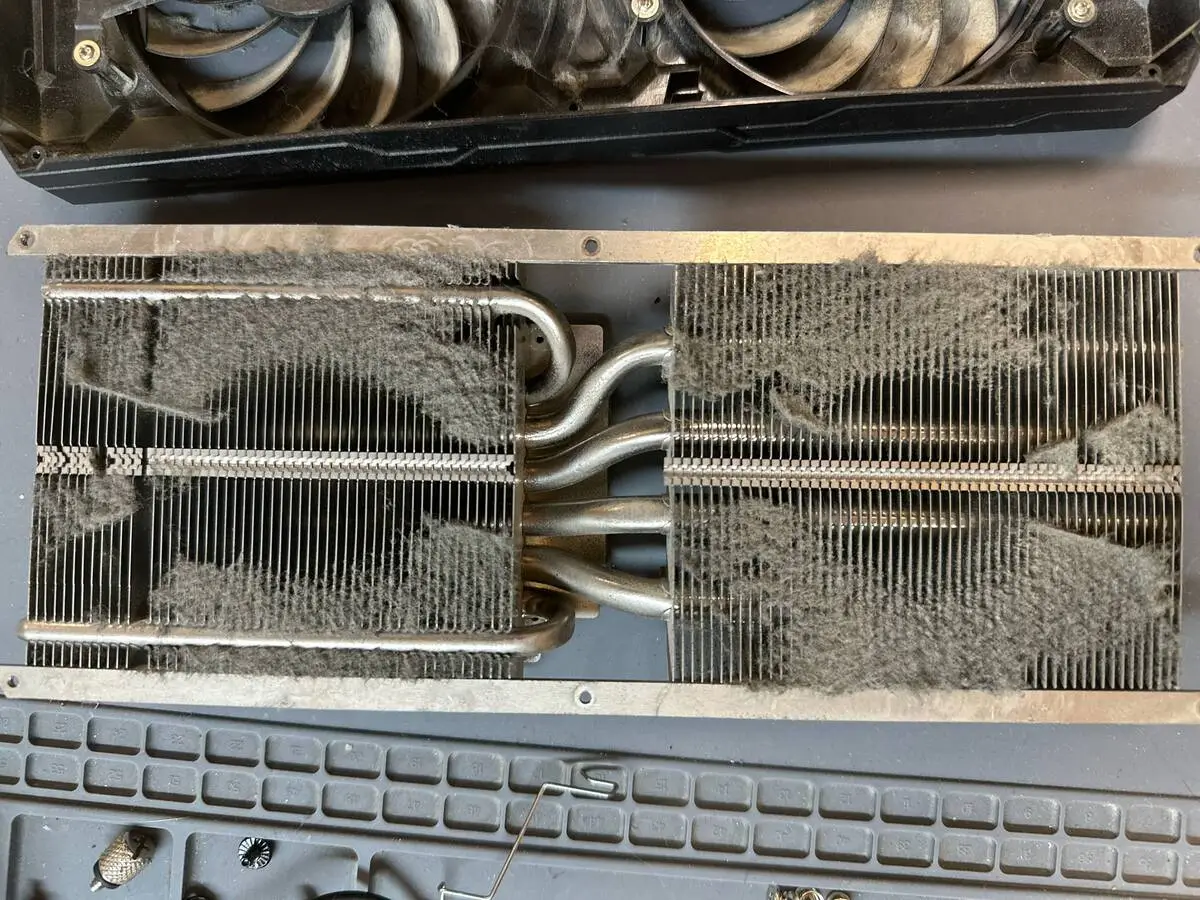
Після розбирання стало зрозуміло, чому відеокарта не справлялася з охолодженням. Радіатор був забитий пилом, на кулерах було багато нальоту, а старий термоінтерфейс уже не забезпечував нормального контакту.
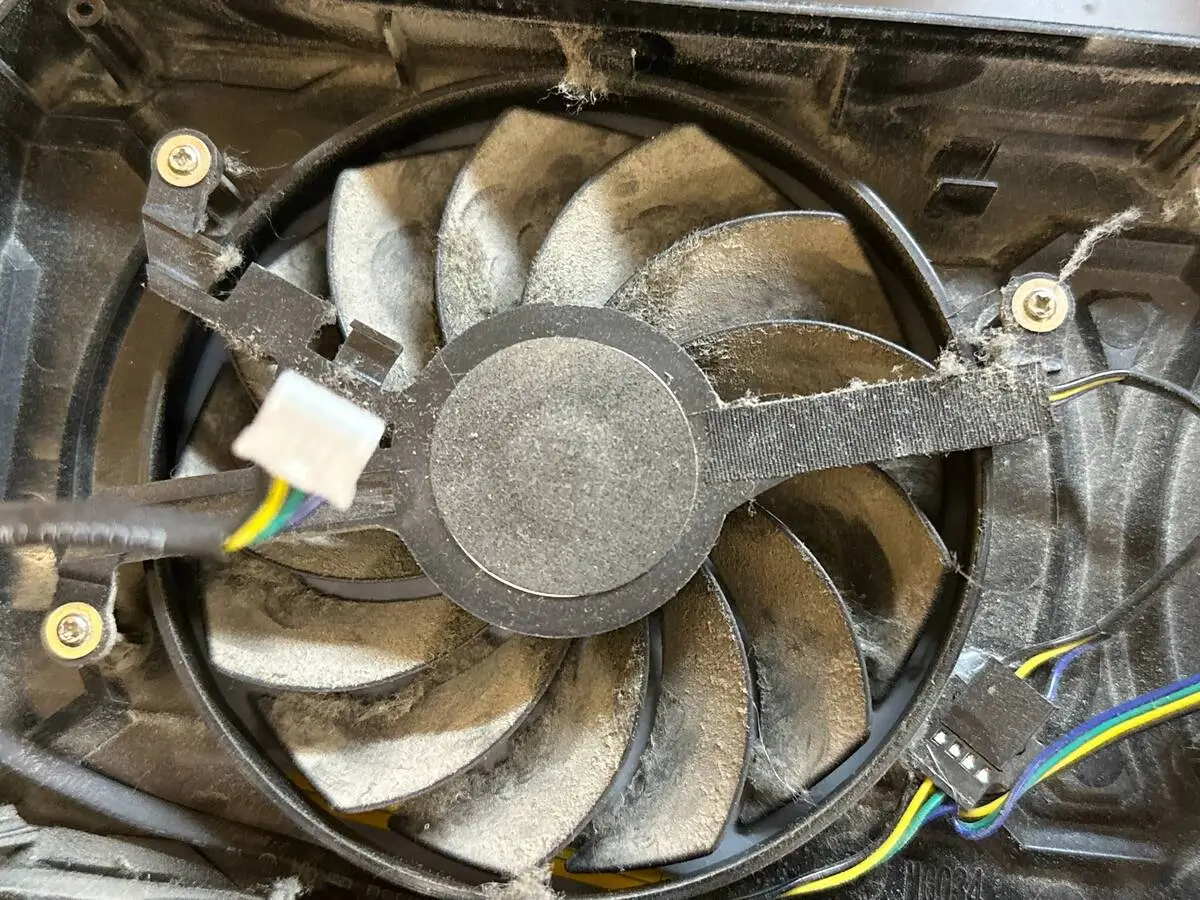
Це типова ситуація для ігрових ПК. Зовні корпус може виглядати нормально, але всередині радіатор працює як фільтр: він збирає пил, шерсть і дрібне сміття. Чим щільніше забиті ребра радіатора, тим гірше проходить повітря.
Окрема проблема — застарілий термоінтерфейс. Навіть якщо прибрати пил, поганий контакт між чіпом і системою охолодження може призвести до високих температур. Тому простого продування корпусу недостатньо.
Що зробили в сервісі
У цьому випадку було проведено не швидке продування, а повноцінне обслуговування.
Роботи включали:
- тести до очищення;
- повний розбір ПК;
- зняття материнської плати та відеокарти;
- розбір системи охолодження відеокарти;
- чищення радіатора;
- чищення та змащування кулерів;
- заміну термоінтерфейсу;
- повне очищення корпусу;
- чищення корпусних вентиляторів;
- повторні випробування після технічного обслуговування;
- фотозвіт та рекомендації для клієнта.
Такий підхід є важливим саме для ігрових ПК. Якщо почистити лише видимі місця, частина проблеми залишиться всередині: у радіаторі, кулерах, старому термоінтерфейсі або корпусній вентиляції.
Результат після чищення
Після технічного обслуговування знову запустили FurMark у схожих умовах: той самий тест, приблизно та сама тривалість, навантаження близько 96 %.
Після очищення показники стали такими:
- Температура графічного процесора — 54 °C;
- Гаряча точка GPU — 66 °C;
- Температура VRAM — 72 °C;
- швидкість обертання вентилятора — 2736 об/хв / 82%;
- FPS — 114.
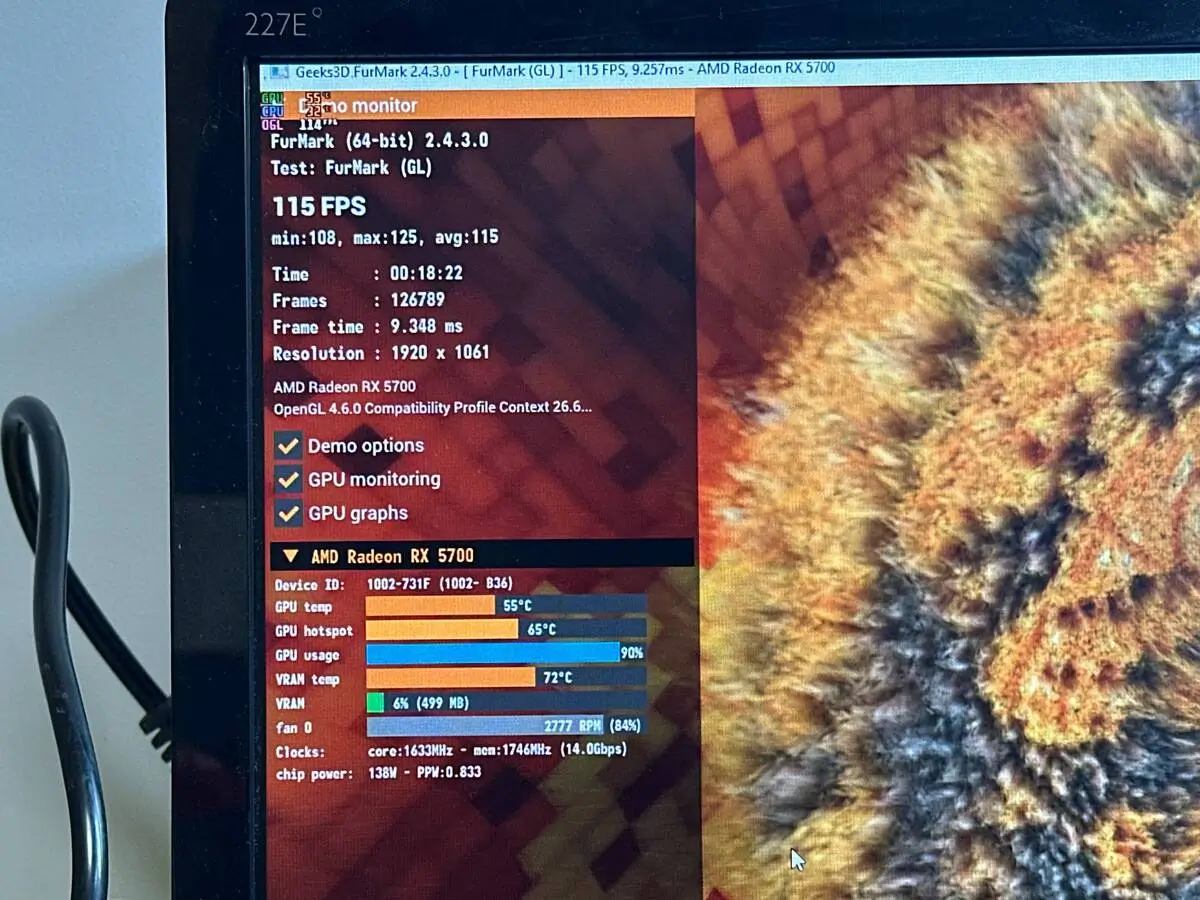
У цьому конкретному випадку температура GPU знизилася приблизно на 20 °C, а температура «гарячої точки» — приблизно на 25 °C. Вентилятори також почали працювати тихіше: 2736 об/хв замість 3260 об/хв.
Це важливіше, ніж різниця у FPS. Завдання полягало не в тому, щоб розігнати відеокарту, а в тому, щоб усунути перегрів, зменшити навантаження на систему охолодження та стабілізувати роботу ПК.
До та після обслуговування
Ці цифри стосуються саме цього ПК, цієї відеокарти та цих умов тестування. На іншому комп’ютері результат може відрізнятися: усе залежить від корпусу, відеокарти, пилу, термоінтерфейсу, кулерів та температури в приміщенні.
Чому ПК вимикався
Коли система охолодження засмічена, відеокарта не може нормально відводити тепло. Температура зростає, вентилятори набирають обертів, температура в гарячій точці підвищується, а при критичному навантаженні комп’ютер може вимикатися для захисту.
Це не завжди означає, що відеокарта «виходить з ладу». Іноді причина простіша: пил, старий термоінтерфейс і погана вентиляція. Але без діагностики цього не зрозуміти.
У цьому випадку допомогло комплексне очищення та обслуговування системи охолодження. Якби просто прочистили корпус зовні, результат міг би бути гіршим або короткочасним.
Що показує цей кейс
Головний висновок: ігровий ПК потрібно обслуговувати не тоді, коли він уже вимикається. Якщо вентилятори постійно шумлять, корпус став гарячішим, а в іграх з’явилися збій або відключення, чекати не варто.
Особливо важливо стежити за відеокартою. В ігрових комп’ютерах вона часто несе основне навантаження, накопичує багато пилу та швидше нагрівається.
Також цей приклад показує, навіщо потрібні тести до та після. Без них важко зрозуміти, що насправді змінилося. Після обслуговування клієнт отримує не просто «почистили», а зрозумілий результат: які температури були і якими вони стали.
Коли слід проводити очищення ПК
Ігровий ПК варто здавати на чистку та заміну термоінтерфейсу, якщо:
- комп'ютер вимикається під час ігор або стрес-тестів;
- відеокарта дуже шумить;
- вентилятори працюють майже на повну потужність;
- всередині корпусу помітно багато пилу;
- температура підвищилася порівняно зі звичайним станом;
- ПК не обслуговували близько року або довше;
- після останнього очищення минуло небагато часу, але перегрів знову з’явився.
Якщо ПК потрібен терміново, краще відразу повідомити про це під час звернення. Тоді можна оцінити, чи реально надати оперативну допомогу та що потрібно перевірити в першу чергу.
Як у «Технозір» підходять до таких випадків
Ми не обмежуємося фразою «треба почистити». Спочатку фіксуємо симптоми та результати тестів. Потім розбираємо пристрій, перевіряємо стан системи охолодження і лише після цього робимо висновки.
У цьому випадку потрібно було оперативно допомогти клієнту, тому робота відбувалася за зрозумілим сценарієм: тест до чищення, повний розбір, обслуговування відеокарти та корпусу, тест після чищення, фотозвіт та рекомендації.
Такий формат зручний як для клієнта, так і для сервісу. Клієнт бачить, що було всередині, які температури були до цього, що зробили та який результат вийшов після цього.
Детальніше про послугу можна дізнатися на сторінці «Очищення та заміна термоінтерфейсу».
FAQ: коротко про найголовніше
Чи може ПК вимикатися через пил?
Так. Якщо радіатори та кулери забиті, компоненти гірше відводять тепло. При високому навантаженні ПК може перегріватися і вимикатися для захисту.
Чому важливо перевіряти hotspot відеокарти?
Звичайна температура GPU не завжди дає повне уявлення про ситуацію. Hotspot показує найгарячішу точку чіпа. Якщо вона висока, відеокарта може зазнавати тротлінгу або працювати нестабільно.
Чи достатньо просто провітрити комп'ютер?
Не завжди. Якщо пил забив радіатор або старий термоінтерфейс втратив контакт, продування ззовні не вирішить проблему. Потрібно розібрати пристрій і як слід його почистити.
Як часто слід чистити ігровий ПК?
Зазвичай раз на 6–12 місяців. Якщо ПК активно використовується для ігор, стоїть у запиленому приміщенні або сильно шумить, охолодження краще перевіряти частіше.
Чи потрібно замінювати термопасту на відеокарті?
Якщо систему охолодження знімають, термоінтерфейс потрібно замінити. Старий шар може вже не забезпечувати нормального контакту, і температура залишиться високою.
Температура завжди знижується на 20 °C після чищення?
Ні. У цьому випадку температура графічного процесора знизилася приблизно на 20 °C, а температура «гарячої точки» — приблизно на 25 °C. В інших випадках результат залежить від стану ПК, відеокарти, корпусу та системи охолодження.