Ноутбук нагрівається: що робити і коли потрібно провести чистку

Артур Григорян
Оновлено:
02.07.2026
Якщо ноутбук нагрівається, спочатку поставте його на тверду поверхню, перевірте, чи не перекрито доступ повітря до вентиляційних отворів, закрийте ресурсоємні програми та дайте пристрою охолонути. Якщо ноутбук сильно шумить без навантаження, вимикається, гальмує, показує високу температуру процесора або відеокарти, краще не продовжувати навантаження і не розбирати корпус самостійно.
Найчастіше перегрів пов’язаний із пилом, висохлою термопастою, старим термоінтерфейсом, забитим радіатором або неякісним попереднім обслуговуванням. Але не кожен випадок перегріву можна вирішити простим очищенням: іноді причина криється в кулері, термотрубці, радіаторі, неправильному рідкому металі, живленні або вже в наслідках тривалого перегріву. Якщо потрібне професійне очищення, детальніше про послугу описано на сторінці «Очищення ноутбука».
Коротко: що робити, якщо ноутбук нагрівається
Спочатку виключіть найпростіші причини, які можна перевірити без розбирання. Важливо не погіршити ситуацію: якщо ноутбук уже вимикається через перегрів або шумить без навантаження, не запускайте ігри, стрес-тести та ресурсоємні програми ще раз.
Швидкий та безпечний порядок дій:
- поставте ноутбук на тверду рівну поверхню, а не на ліжко, плед, диван чи коліна;
- перевірте, чи не закриті вентиляційні отвори знизу, збоку або ззаду;
- закрийте гру, програму, важкий браузер, оновлення або інше навантаження;
- перевірте, як давно проводилося технічне обслуговування ноутбука та чи замінювався термоінтерфейс;
- якщо ноутбук вимикається, вентилятор шумить, майже не видуває повітря або температура швидко зростає, припиніть навантаження та зверніться для діагностики.
Якщо ноутбук нагрівся під час гри, монтажу відео чи роботи з графікою, помірне нагрівання може бути цілком очікуваним. Але якщо корпус гарячий навіть під час роботи в браузері, вентилятор постійно шумить, ноутбук гальмує або вимикається — це вже не варто ігнорувати.
Чому ноутбук починає нагріватися
Ноутбук нагрівається тому, що процесор, відеочіп та інші компоненти виділяють тепло, а система охолодження не встигає його відводити. Зазвичай вентилятор і радіатор відводять тепло назовні, але з часом пил, висохла термопаста та старі термопрокладки погіршують тепловідвід.
Пил у радіаторі та кулері
Одна з найпоширеніших причин — пил усередині системи охолодження. Він забиває радіатор, осідає на лопатях вентилятора та перешкоджає нормальному потоку повітря. Зовні це може виглядати так: ноутбук почав гучніше шуміти, сильніше нагрівається знизу, а з вентиляційного отвору виходить слабкий потік повітря.
Особливо часто ця проблема виникає влітку, коли температура повітря вища, а запас охолодження зменшується.

Висохла термопаста та термоінтерфейс
Термопаста та інші термоінтерфейси допомагають передавати тепло від процесора, відеочіпа та мікросхем до системи охолодження. Якщо ноутбук давно не обслуговувався, термопаста висихає, термопрокладки втрачають свої властивості, а температура починає зростати швидше.
Часто трапляється така ситуація: ноутбук вже понад п’ять років працює із заводськими пломбами й жодного разу не чистився. Клієнт може навіть не знати, що систему охолодження потрібно обслуговувати, доки ноутбук не почне шуміти, гальмувати або вимикатися.

Неякісне чищення в іншому сервісі
Перегрів може виникнути й через неправильне обслуговування. Наприклад, там, де виробник використовує рідкий метал, можуть нанести звичайну термопасту. Або замінюють термопасту на процесорі, але не замінюють рідкі термопрокладки, звичайні термопрокладки та інший термоінтерфейс на пам’яті та силових елементах.
Ще одна проблема — поверхневе очищення. Якщо радіатор, кулер і вентиляційні отвори очищені не повністю, пил залишається всередині, і ноутбук продовжує нагріватися.
М'яка поверхня та велике навантаження
Якщо ноутбук стоїть на ковдрі, дивані або колінах, нижні вентиляційні отвори можуть перекриватися. Повітря стає менше, температура зростає швидше, вентилятор шумить сильніше.
Ігри, монтаж, обробка фотографій, браузер із великою кількістю вкладок, оновлення та фонові процеси також можуть значно навантажувати процесор і відеокарту. Проблема виникає, коли ноутбук поводиться так само навіть без серйозного навантаження: шумить одразу після увімкнення, нагрівається в режимі простою або вимикається під час звичайної роботи.
Які температури вважати нормальними
Температура залежить не лише від покоління процесора, а й від моделі ноутбука, товщини корпусу, відеокарти, стану системи охолодження, термоінтерфейсу та сценарію навантаження. Тому правильніше звертати увагу не лише на цифру, а й на поведінку ноутбука: чи спостерігається тротлінг, вимкнення, шум без навантаження та зниження продуктивності.
Якщо температура підвищується лише під час інтенсивного навантаження, а ноутбук не вимикається, не гальмує і нормально видуває гаряче повітря, така ситуація може бути нормальною для конкретної моделі. Але якщо температура швидко наближається до критичних значень, ноутбук знижує тактову частоту, шумить без навантаження або вимикається — потрібно перевірити систему охолодження.
Що можна перевірити вдома без розбирання
Вдома можна перевірити лише те, що не вимагає розбирання корпусу. Спочатку зверніть увагу, як давно ноутбук проходив технічне обслуговування. Якщо чистку не проводили більше року або взагалі ніколи, а ноутбук почав нагріватися та шуміти, це вже явна ознака того, що система охолодження потребує технічного обслуговування.
Також перевірте поверхню та вентиляцію. Ноутбук має стояти на твердому столі, а отвори знизу, збоку та ззаду не повинні бути закриті. Якщо поруч із виходом гарячого повітря стоїть стіна, папка чи інший предмет, відсуньте його.
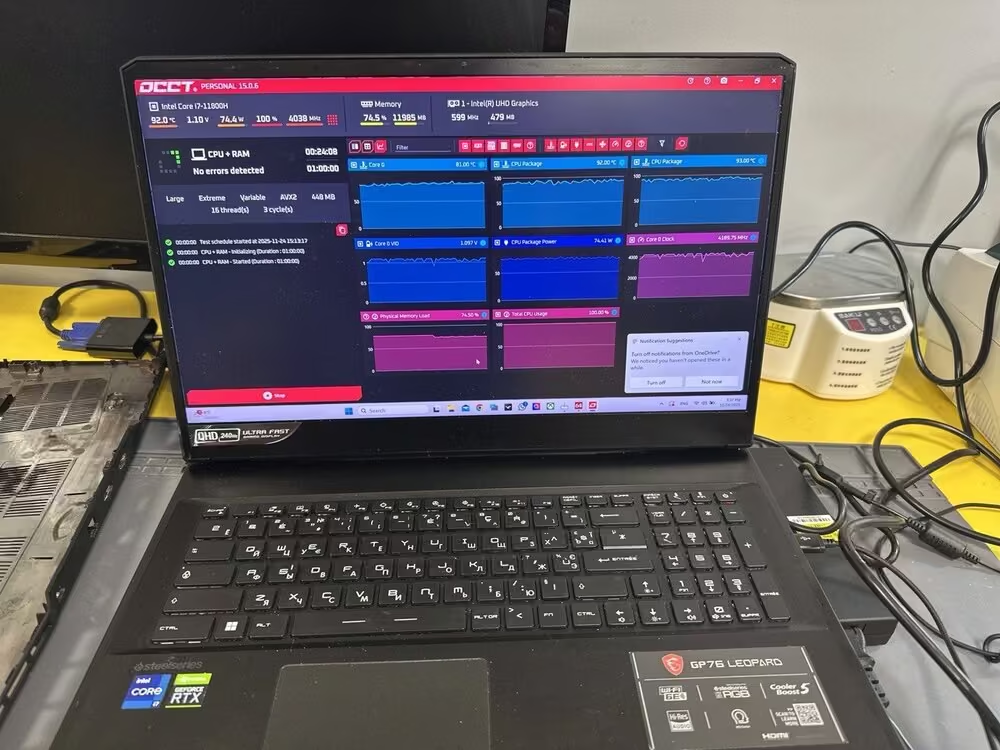
Для перегляду температури можна скористатися програмою AIDA. Для більш точної перевірки навантаження в сервісі використовують FurMark або OCCT, але вдома запускати стрес-тести слід обережно. Якщо ноутбук уже вимикався через перегрів, вентилятор скрипить, відчувається запах гару або температура швидко зростає, не варто додатково навантажувати пристрій.
У «Технозір» перед очищенням короткий тест під навантаженням зазвичай триває близько 2 хвилин — лише для того, щоб визначити початкові температури та не перегріти пристрій. Після очищення тестування триває довше: від 30 хвилин до 1 години при максимальному навантаженні, щоб перевірити результат.
Чого не можна робити у разі перегріву
За наявності явних симптомів перегріву не варто намагатися «швидко почистити» ноутбук за відео, якщо немає досвіду розбирання. Усередині легко пошкодити шлейф, роз’єм, акумулятор, вентилятор або плату. Не варто:
- розбирати ноутбук, не маючи досвіду та не розуміючи, як правильно від’єднати акумулятор;
- не кидайте гвинти, болтики чи металеві предмети на плату: це може спричинити коротке замикання;
- самостійно замінювати рідкий метал, оскільки він може розтектися по платі, потрапити під відеопам’ять, процесор або відеочіп;
- наносити термопасту «поверх старої» або використовувати невідповідний термоінтерфейс;
- продовжувати грати, запускати стрес-тести або ресурсоємні програми, якщо ноутбук уже вимикався через перегрів;
- не звертати уваги на запах гару, різкий тріск вентилятора, відсутність потоку повітря або сильне нагрівання без навантаження.
З досвіду сервісу, самостійне розбирання часто призводить до більш дорогого ремонту, ніж звичайне обслуговування системи охолодження.
Коли чистка дійсно допомагає
Очищення допомагає, коли причиною перегріву є пил, забитий радіатор, забруднений кулер, висохла термопаста або старий термоінтерфейс. У такому випадку після обслуговування температура має знизитися, потік повітря — покращитися, а вентилятор — працювати стабільніше.
Однак важливо не сприймати чистку як універсальне рішення. Якщо ноутбук тривалий час працював із висохлим термоінтерфейсом, постійно перегрівався та знижував тактову частоту, наслідки можуть залишитися навіть після чистки.
У рідкісних випадках трапляється погіршення стану кристала процесора: температура після очищення може знизитися, але тротілінг все одно залишається. Такі випадки рідкісні, але вони показують, чому краще не допускати перегріву.
Коли одного чищення недостатньо
Одного чищення може бути недостатньо, якщо проблема полягає не лише у забрудненні. Наприклад, вентилятор може тріщати, обертатися нерівномірно, не запускатися або мати зношений підшипник. Також причина може критися в термотрубці, радіаторі, невідповідному рідкому металі, термопрокладках, джерелі живлення або платі.
Якщо ноутбук вимикається під навантаженням, шумить без навантаження, нагрівається після обслуговування або продовжує «троттилити», потрібна діагностика. У такій ситуації важливо перевірити не лише наявність пилу, а й усю систему охолодження.
Як відбувається чистка ноутбука в «Технозір»
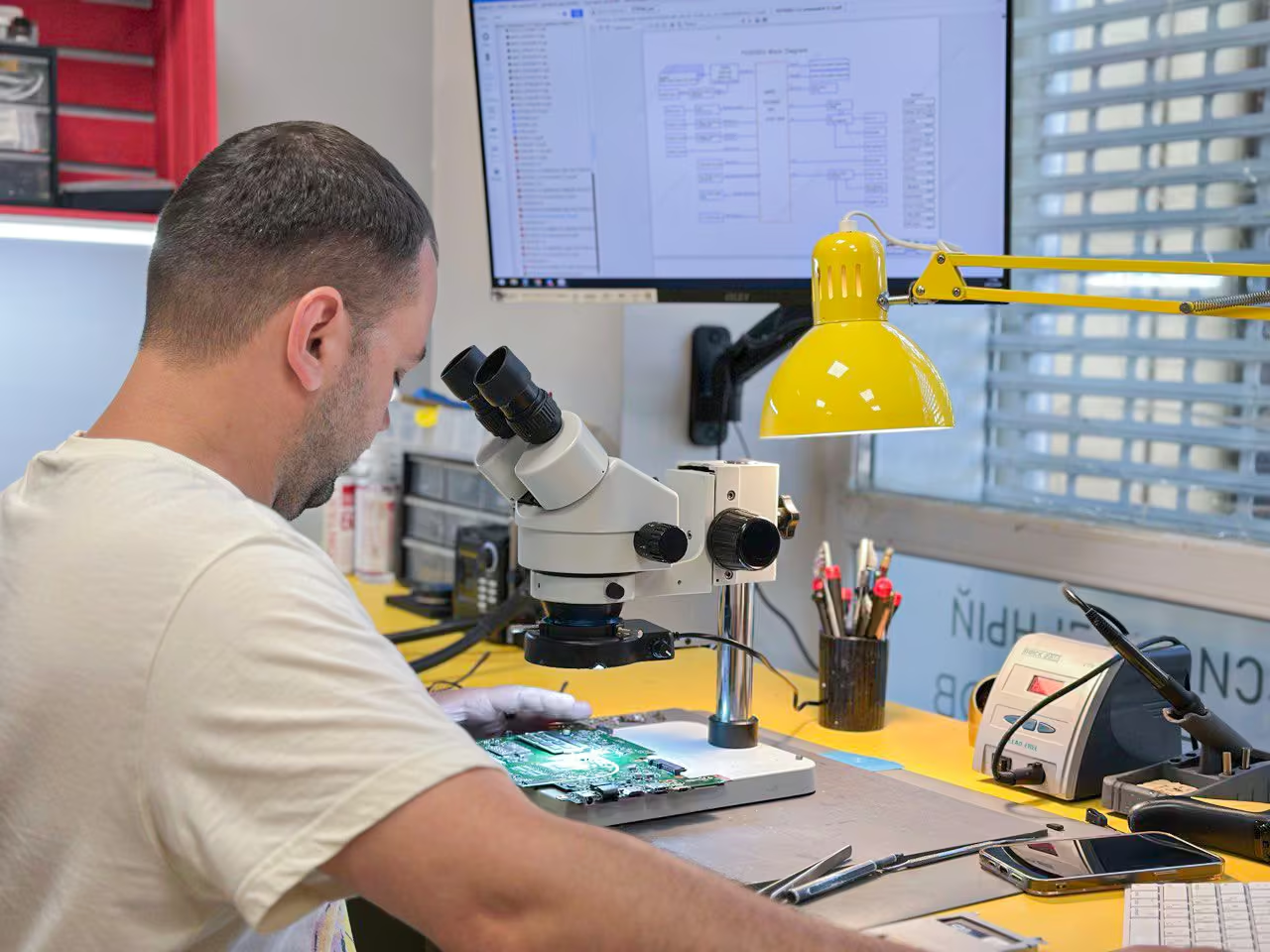
У «Технозір» чистка починається з огляду та короткого тесту перед обслуговуванням. Майстер перевіряє, як змінюється температура, чи є шум, тротілінг, вимкнення, слабкий потік повітря або інші ознаки перегріву.
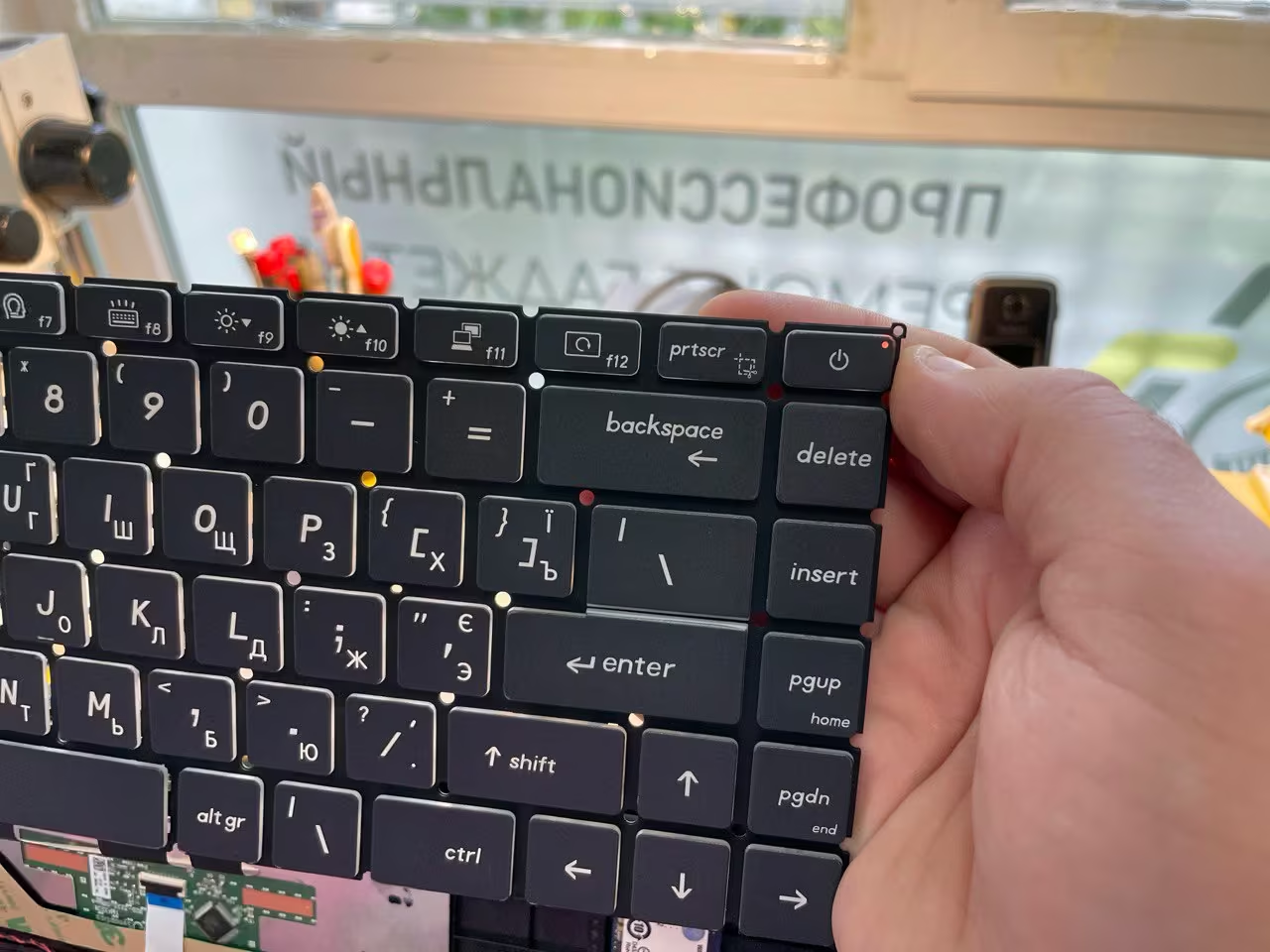
Після цього ноутбук повністю розбирається. Ми не обмежуємося тим, щоб просто зняти систему охолодження, почистити її зверху та встановити назад. У багатьох ноутбуках вентиляція здійснюється також через клавіатуру та внутрішні отвори корпусу, тому без зняття плати частина пилу може залишитися всередині й продовжувати заважати охолодженню.
Під час чищення знімають плату, систему охолодження та кулер. Вентилятор від’єднують від системи охолодження, очищують, змащують і збирають назад. Це важливо, оскільки пил на лопатях з часом може впливати на балансування та прискорювати зношування підшипника.
Ми замінюємо весь термоінтерфейс: термопасту, рідкі термопрокладки, звичайні термопрокладки, рідкий метал або фазовий перехід — залежно від конструкції конкретної моделі. Навіть якщо частина термоінтерфейсу виглядає нормально, під час розбирання вона може пошкодитися, тому правильніше замінювати весь комплект.
У роботі використовуються матеріали, що підходять для конкретної моделі: LAIRD, Honeywell, фазовий перехід, рідкий метал, преміальні термопасти, рідкі та звичайні термопрокладки. Після очищення ноутбук проходить тест під навантаженням тривалістю від 30 хвилин до 1 години.
Клієнт отримує фото- та відеозвіт до/після чищення, а також рекомендації щодо подальшого використання.


Чи є різниця між звичайним і ігровим ноутбуком
Так, різниця є. У звичайному ноутбуці може бути лише процесор і проста система охолодження. У ігровому ноутбуці часто є окремий відеочіп, відеопам’ять, складна система теплових трубок, кілька вентиляторів та різні типи термоінтерфейсу.
В ігрових моделях можуть одночасно використовуватися рідкий метал, термопаста, рідкі термопрокладки та звичайні термопрокладки. Тому чищення ігрового ноутбука вимагає більше витратних матеріалів, ретельності та часу.
Як часто потрібно проводити технічне обслуговування ноутбука
Якщо ноутбук використовується активно, працює з іграми, графікою, відео, стоїть у запиленому приміщенні або часто перегрівається влітку, систему охолодження бажано перевіряти та обслуговувати частіше — приблизно раз на 3–6 місяців.
Якщо ноутбук використовується рідко і не виявляє ознак перегріву, варто орієнтуватися на температуру, шум, потік повітря та історію обслуговування. Але якщо пристрій не чистили більше року і він почав шуміти, нагріватися або гальмувати, краще не чекати, поки почнуться вимкнення та тротілінг.
За даними сервісу
Внутрішня статистика допомагає зрозуміти масштаб проблеми, але не замінює діагностику конкретного ноутбука. Два пристрої можуть однаково нагріватися, але в одному випадку достатньо просто почистити, а в іншому знадобиться ремонт вентилятора, заміна термоінтерфейсу, перевірка системи охолодження або діагностика плати.
Скільки часу займає чистка і від чого залежить ціна
Термін і вартість залежать від моделі ноутбука, конструкції корпусу, кількості вентиляторів, типу термоінтерфейсу, стану системи охолодження та необхідності додаткових робіт.
У простих моделях доступ до системи охолодження може бути швидшим. У тонких, ігрових та потужних ноутбуків розбирання складніше, а витратних матеріалів потрібно більше. Тому правильніше уточнювати вартість і терміни після огляду пристрою.
Поширені запитання
Чому ноутбук сильно нагрівається знизу?
Нижня частина корпусу часто нагрівається через розташування процесора, відеочіпа, акумулятора та системи охолодження. Якщо ноутбук стоїть на м’якій поверхні, вентиляція може перекриватися. Якщо корпус гарячий навіть на столі й без навантаження, потрібно провести перевірку.
Що робити, якщо ноутбук нагрівається і шумить?
Спочатку поставте ноутбук на тверду поверхню, перевірте вентиляційні отвори та закрийте ресурсоємні програми. Якщо шум не зникає навіть без навантаження або ноутбук давно не обслуговувався, краще перевірити систему охолодження.
Чому ноутбук нагрівається і вимикається?
У такому випадку може спрацювати захист від перегріву. Причиною може бути пил, висохлий термоінтерфейс, вентилятор, радіатор, термотрубка, джерело живлення або плата. Не варто продовжувати навантажувати ноутбук у такому стані.
Чи можна перевірити температуру ноутбука вдома?
Так, температуру можна перевірити за допомогою AIDA або подібних програм. Але стрес-тести на кшталт FurMark чи OCCT не можна запускати бездумно, якщо ноутбук уже вимикається, сильно нагрівається, вентилятор гучно шумить або відчувається запах гару.
Чи допоможе охолоджувальна підставка?
Підставка може покращити приплив повітря, якщо ноутбук стоїть на незручній поверхні. Але вона не очищає радіатор, не замінює термопасту, не ремонтує вентилятор і не виправляє неправильний термоінтерфейс.
Як часто потрібно чистити ноутбук?
Під час інтенсивного навантаження, ігор, роботи з графікою, у запиленому приміщенні або при регулярному перегріванні систему охолодження бажано обслуговувати приблизно раз на 3–6 місяців. Якщо ноутбук використовується рідко, слід орієнтуватися на температуру, рівень шуму та потік повітря.
Чому ноутбук нагрівається після чищення?
Якщо після чищення температура залишається високою, причина може полягати не лише в пилу. Можливі проблеми з вентилятором, радіатором, термотрубкою, неправильним термоінтерфейсом, термопрокладками, рідким металом, датчиками або платою.
Чи можна самостійно замінити рідкий метал у ноутбуці?
Без досвіду цього робити не варто. Рідкий метал може розтектися по платі й потрапити під відеопам’ять, процесор або відеочіп. Такий ремонт може виявитися набагато дорожчим, ніж правильна заміна термоінтерфейсу в сервісі.