Онлайн-тест монітора на наявність пошкоджених пікселів
Тест монітора на пошкоджені пікселі — це онлайн-перевірка екрана в браузері, без встановлення. Інструмент по черзі зафарбовує екран білим, чорним, червоним, зеленим, синім, сірим кольорами та градієнтом. Пошкоджений піксель видно як крапку, яка не змінює колір разом із фоном. Тест виявляє дефект, але не його причину.

- 1Очистіть екран
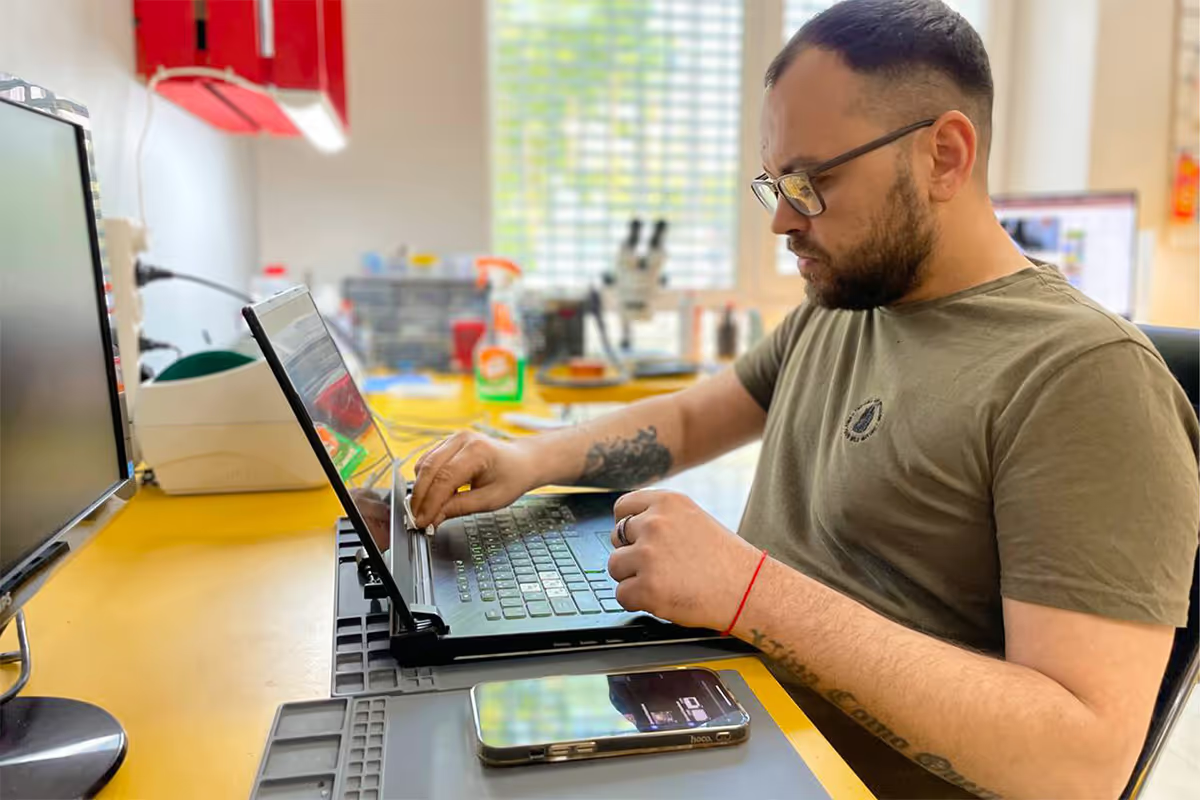
Видаліть пил та сліди м’якою сухою серветкою. Не тисніть на матрицю.
- 2Почніть тест
Натисніть «Почати тест». На комп’ютері перемикайте режими за допомогою стрілок або пробілу, на телефоні — свайпом. Подвійне натискання по центру закриває тест.
- 3Огляньте всю площу
Перевірте основні кольори, потім сіру шкалу, градієнт, сітку, різкість і рух. Огляньте центр, краї та кути екрана.
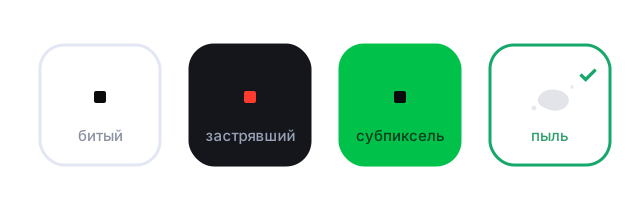
Скільки дефектних пікселів вважається допустимим?
Універсального ліміту немає: ідеальний результат — 0 дефектних точок, а гарантійний допуск залежить від виробника та моделі. Pixel policy — це правила, за якими яскраві та темні точки враховуються окремо й визначають, чи є цей випадок гарантійним.



Середня оцінка — 5.0 на Google

.avif)

Коли онлайн-тесту недостатньо
Якщо замість окремих точок видно смуги, велику пляму, мерехтіння або зображення зникає, кількість пошкоджених пікселів уже не має значення. Це інший тип несправності: причина може бути в матриці, шлейфі, підсвічуванні або відеосистемі.

Після заміни матриці ми перевіряємо однотонні фони, рівномірність підсвічування та стабільність зображення під час руху кришки. Якщо на екрані з’явилися смуги, плями або мерехтіння, може знадобитися діагностика та ремонт ноутбука. Якщо зображення відсутнє взагалі, тест кольорів не допоможе — в окремій інструкції ми розібрали, що робити, якщо екран ноутбука чорний.
Поширені запитання
Як запустити тест, на яких пристроях він працює та що робити, якщо виявлено несправність.
Як правильно перевірити монітор на наявність пошкоджених пікселів?
Чи потрібно завантажувати програму для перевірки екрана?
Чи підходить цей тест для ноутбука, телефону та телевізора?
Як перевірити монітор на наявність пошкоджених пікселів під час купівлі?
Чи вважається один пошкоджений піксель гарантійним випадком?